
티스토리 뷰
728x90
반응형
SMALL
1. 데스크탑이나 노트북에 설치된 SLID를 실행시킵니다.
- 데스크탑용 앱은 SLID 홈페이지에서 다운로드 받을 수 있습니다.
- 가입된 계정으로 로그인 합니다.


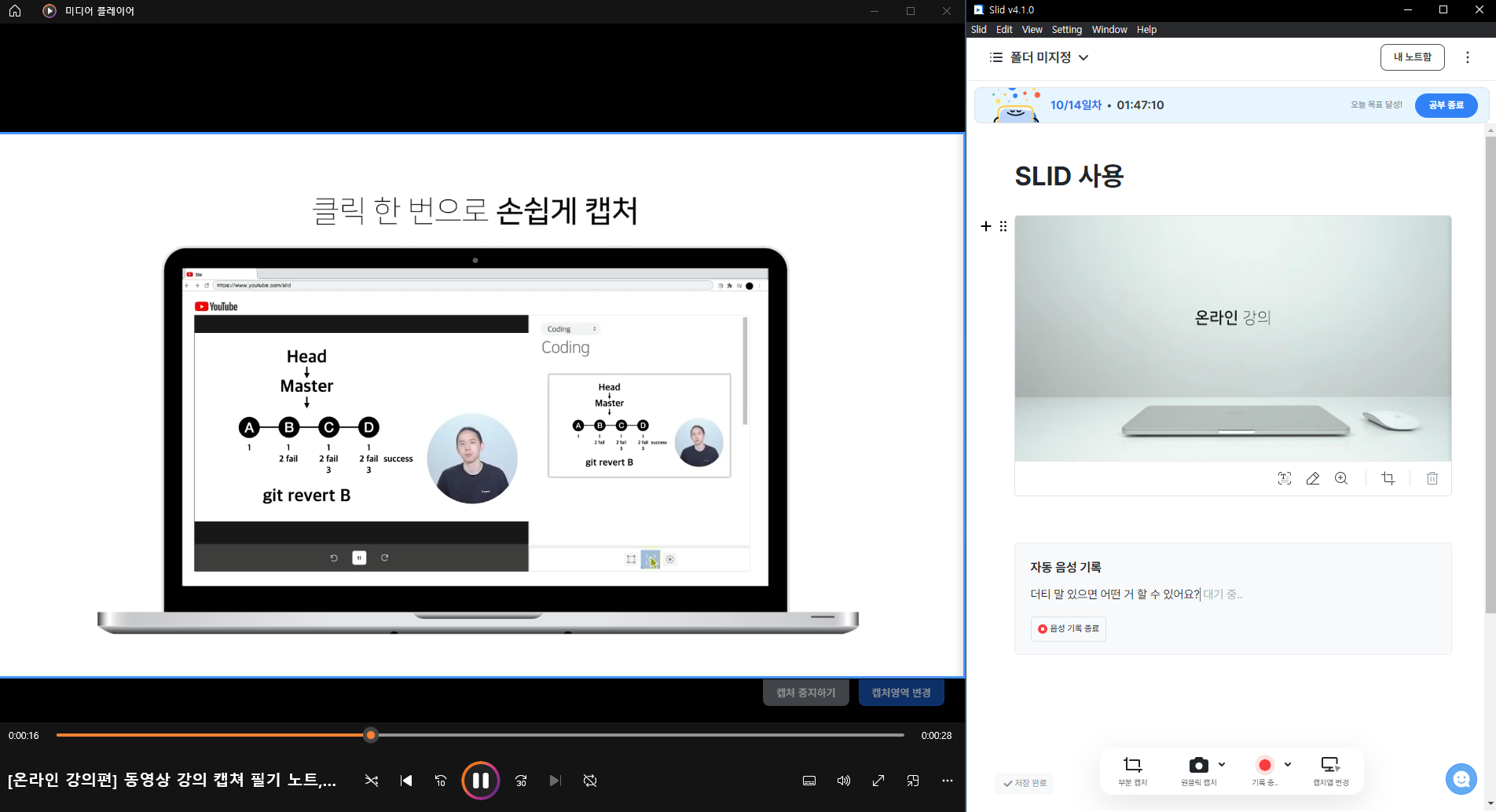
2. 시청할 영상을 가져옵니다.
- 미디어 플레이어, 곰플레이어, 카카오 플레이어 등 어떤 것이든 상관없습니다.
- 영상을 시청할 수 있는 플레이로 불러오면 됩니다.
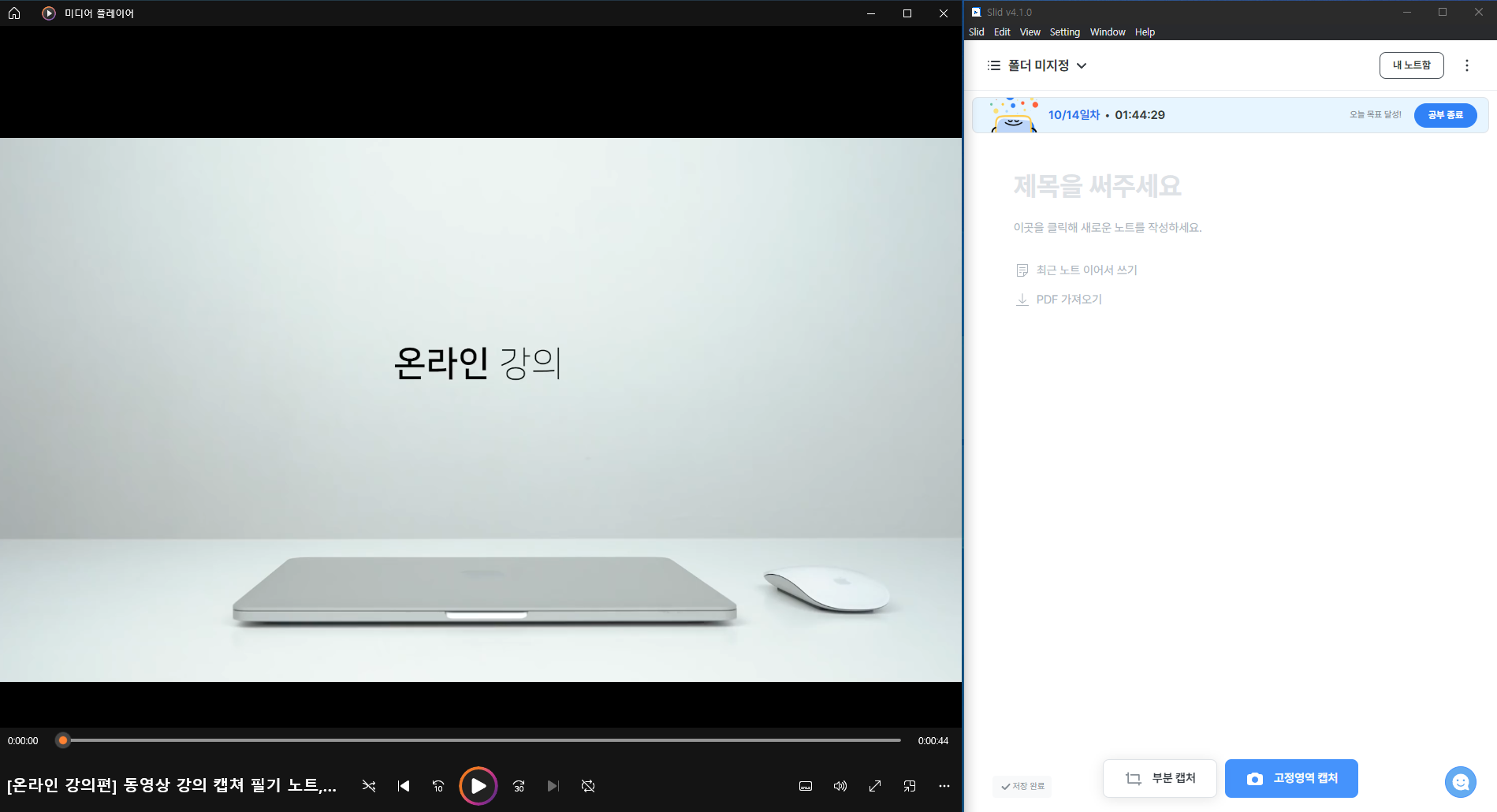
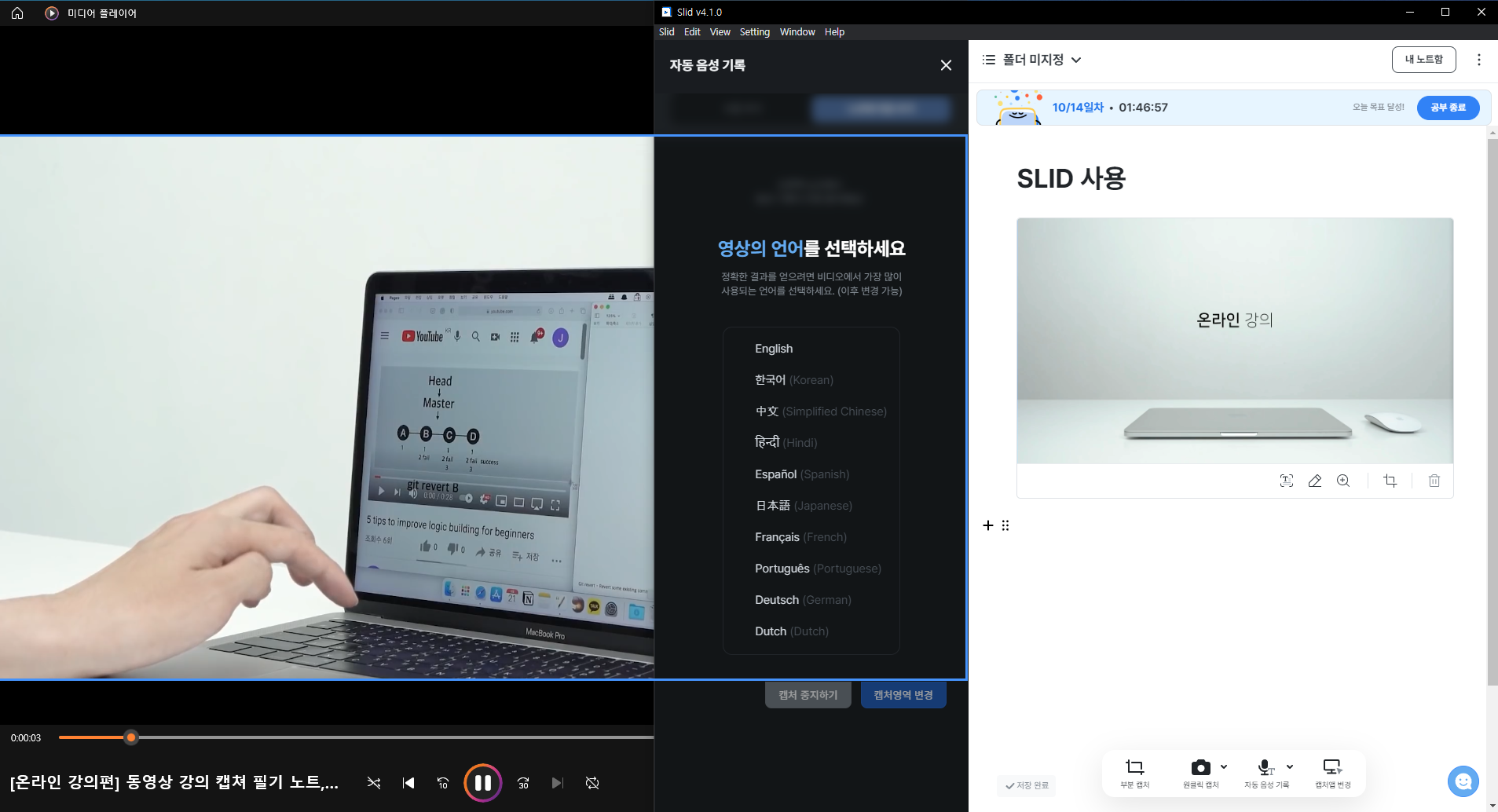
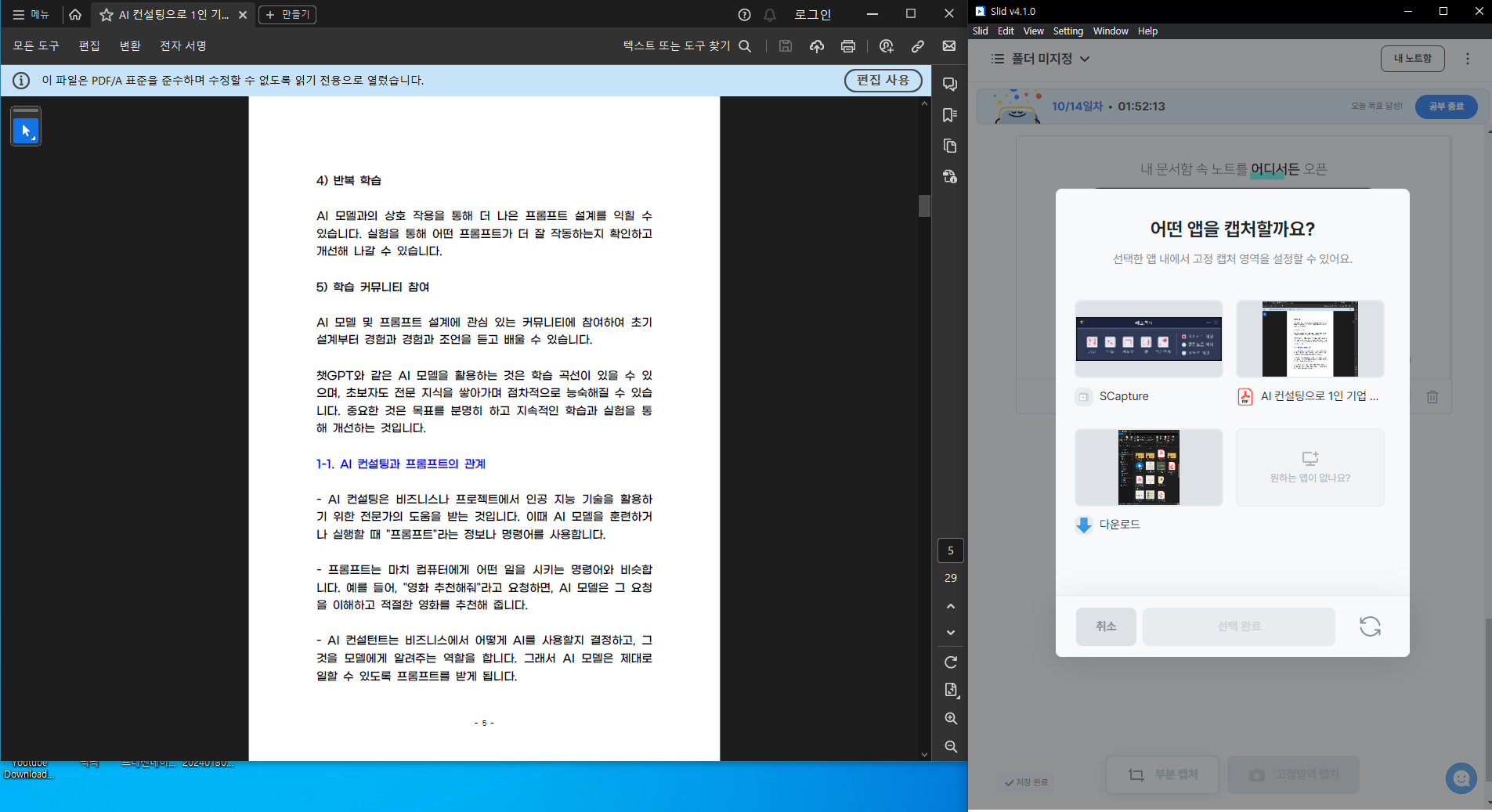
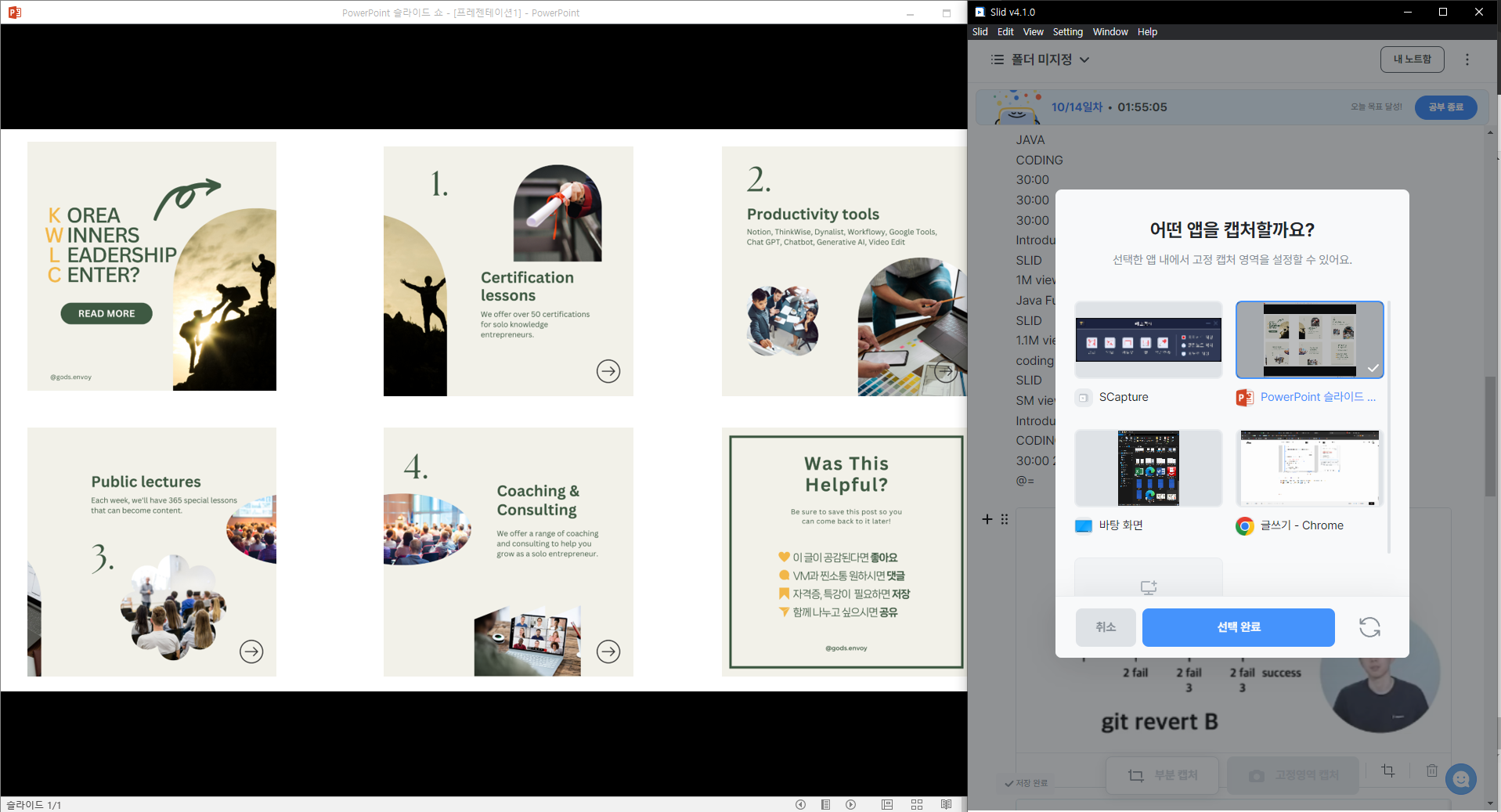
3. "고정영역 캡쳐" 버튼을 눌러 캡쳐할 앱을 선택합니다.

4. 미디어 플레이어를 선택하고 "선택 완료" 버튼을 누릅니다.

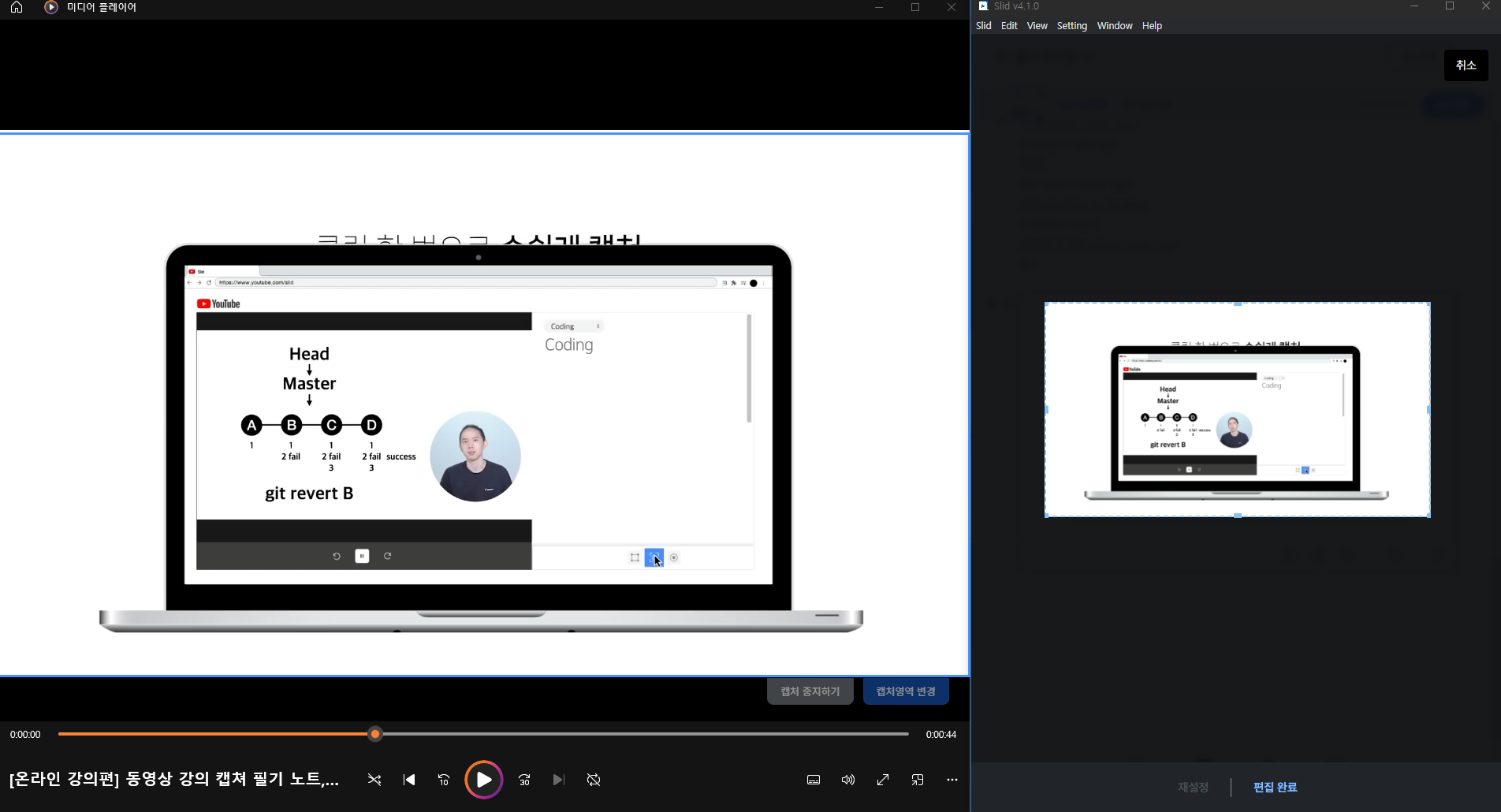
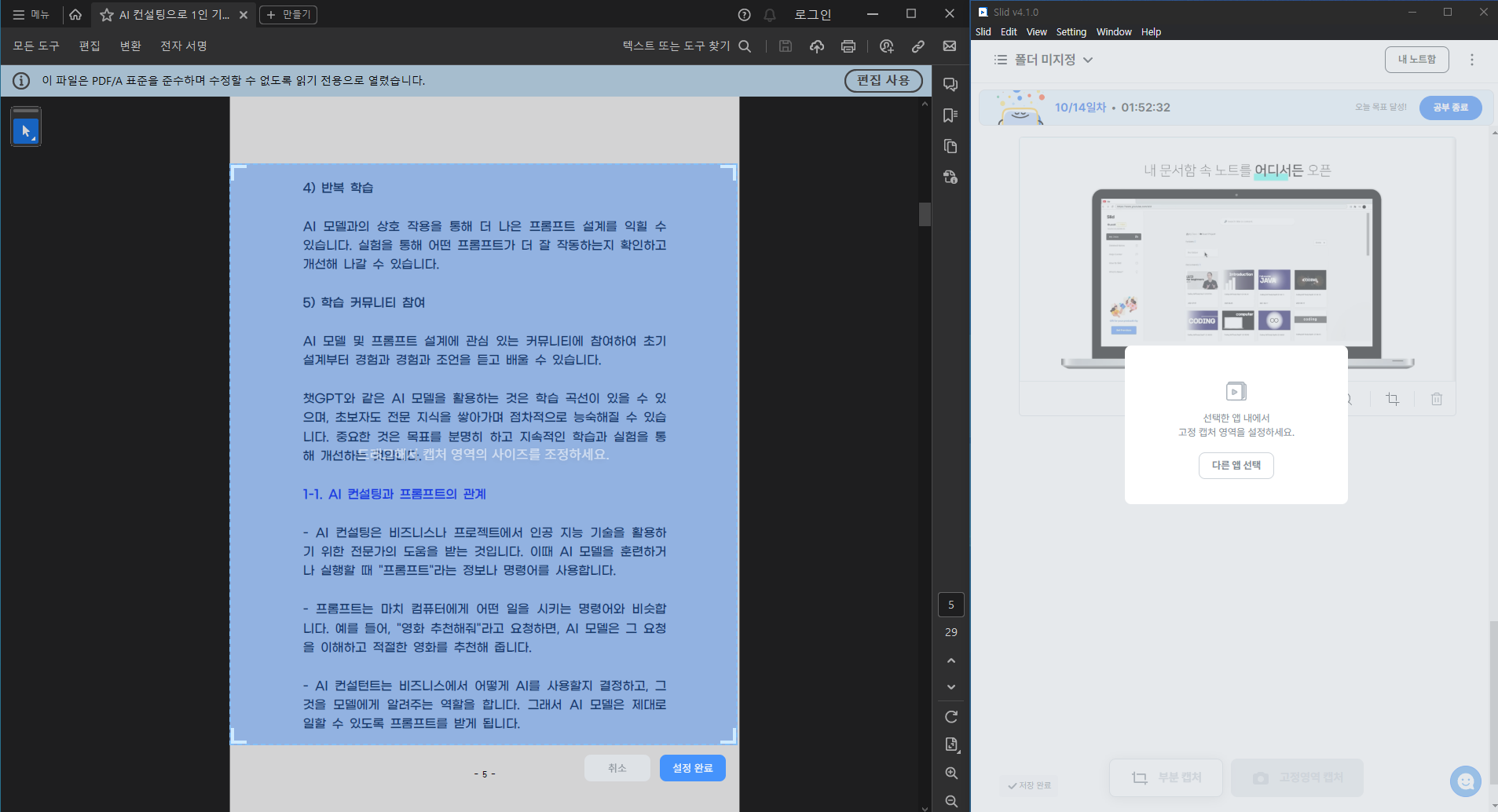
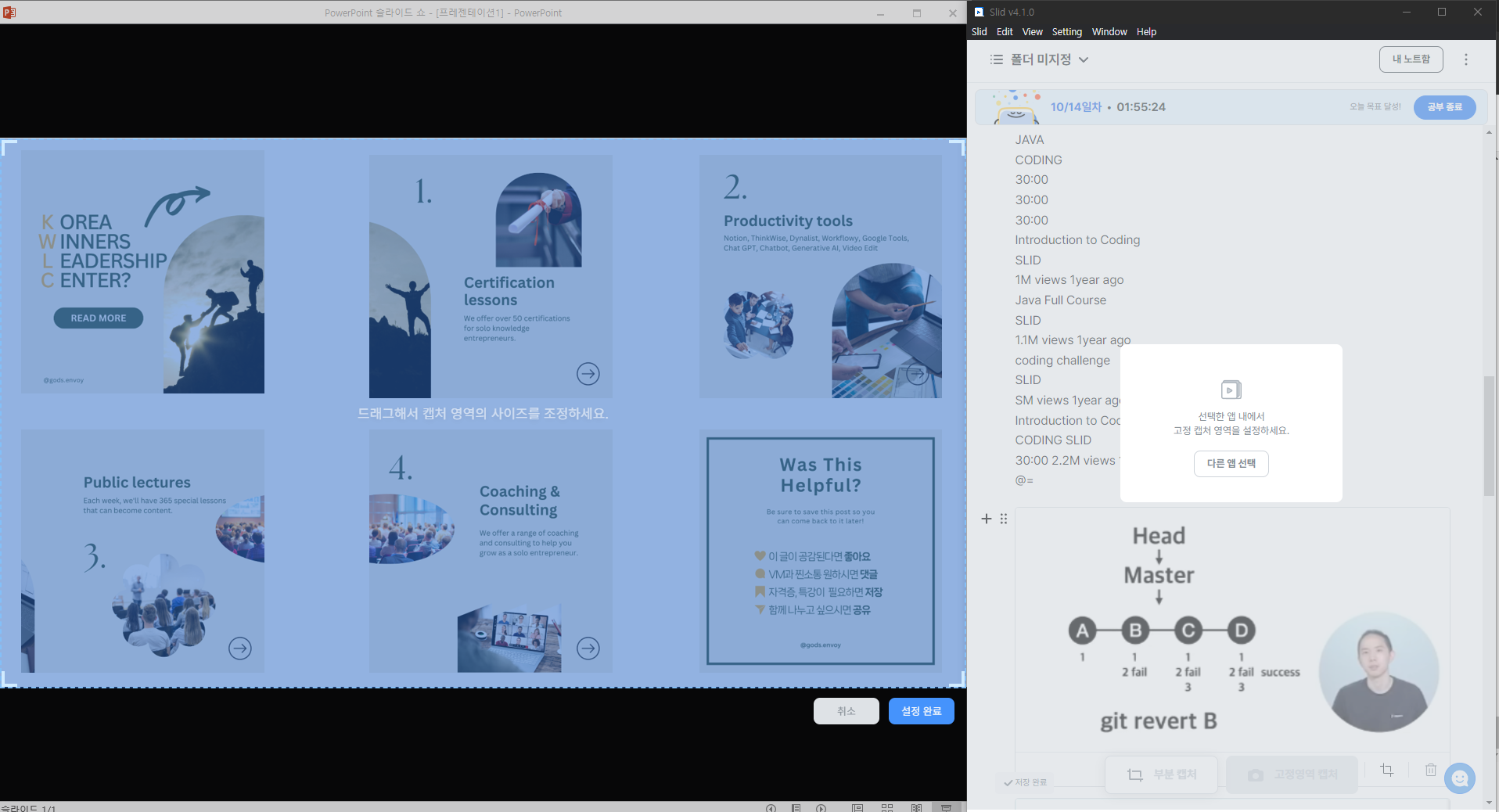
5. 하늘색으로 되어 있는 캡쳐 영역을 움직여 캡쳐 영역을 설정합니다.
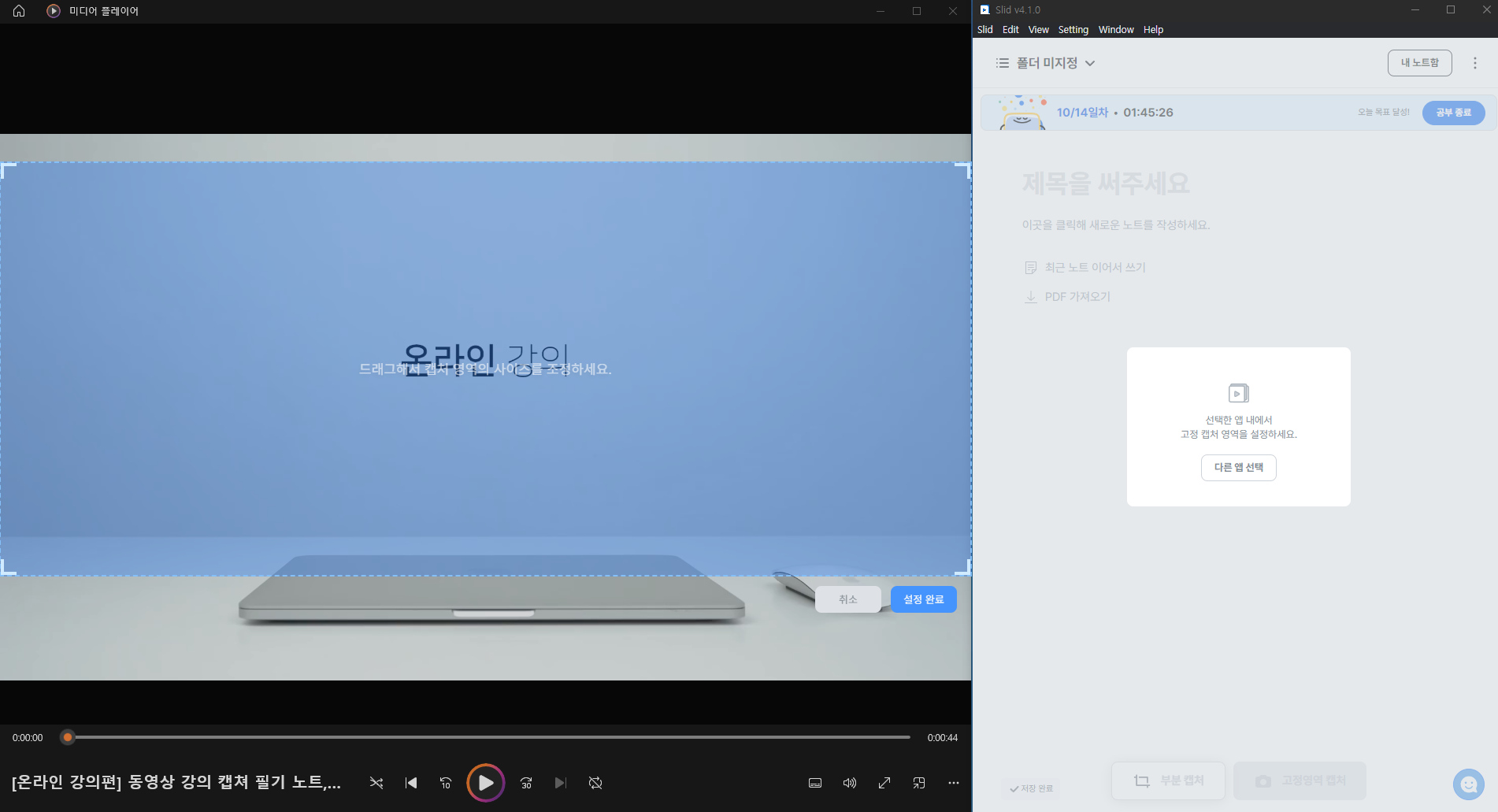
6. 영역을 지정했으면 설정완료를 누릅니다.
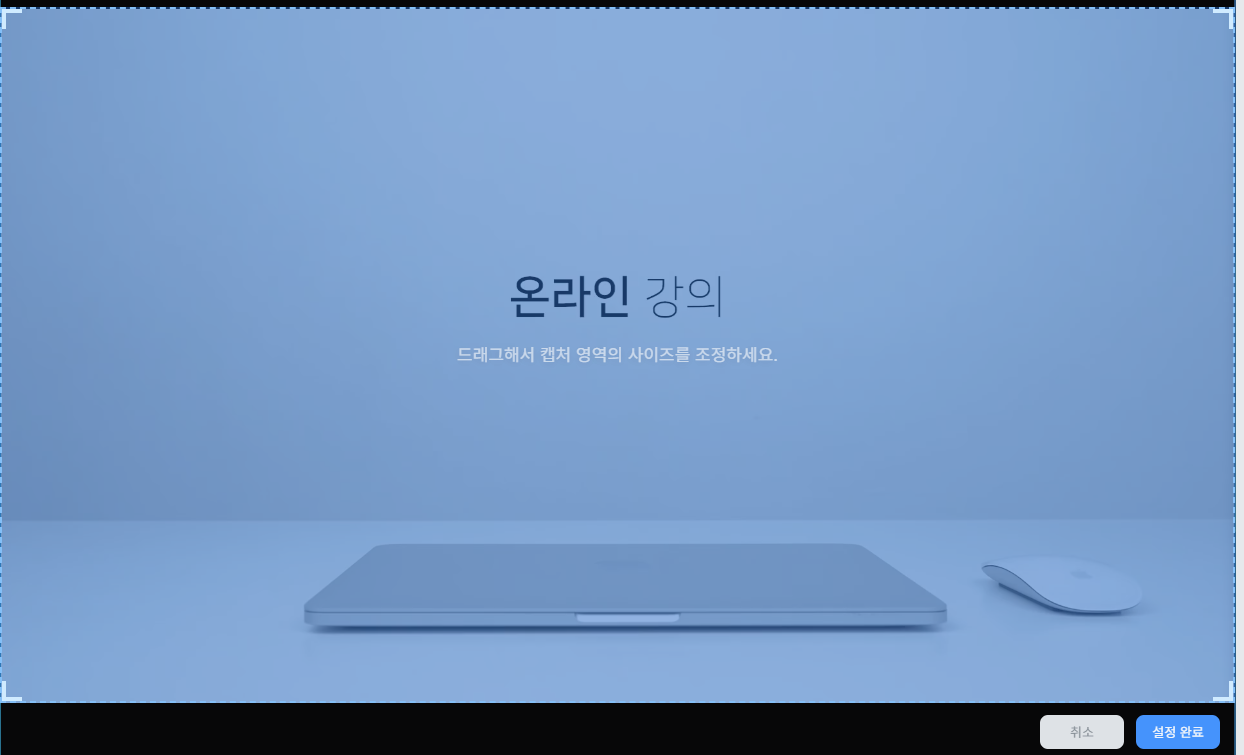
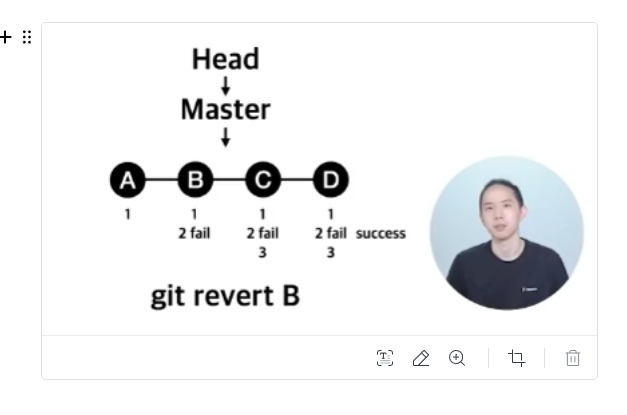
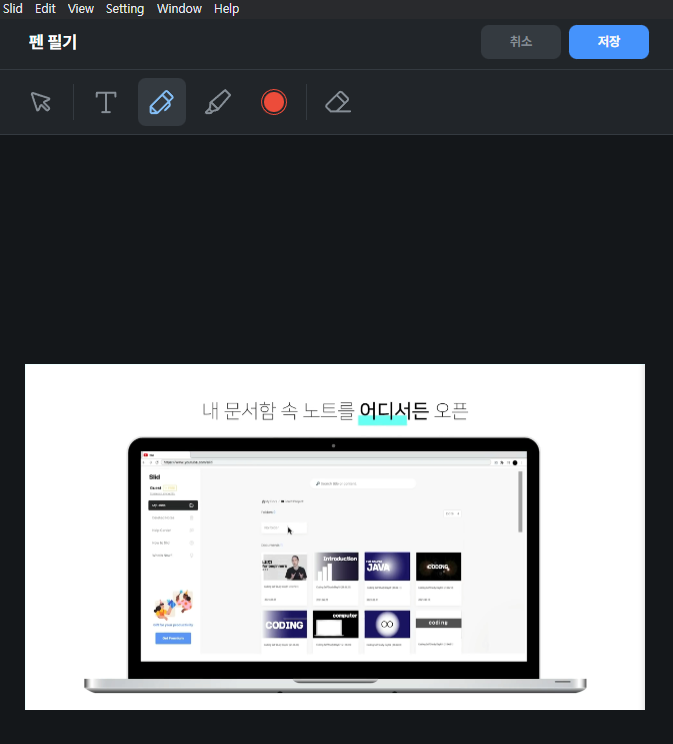
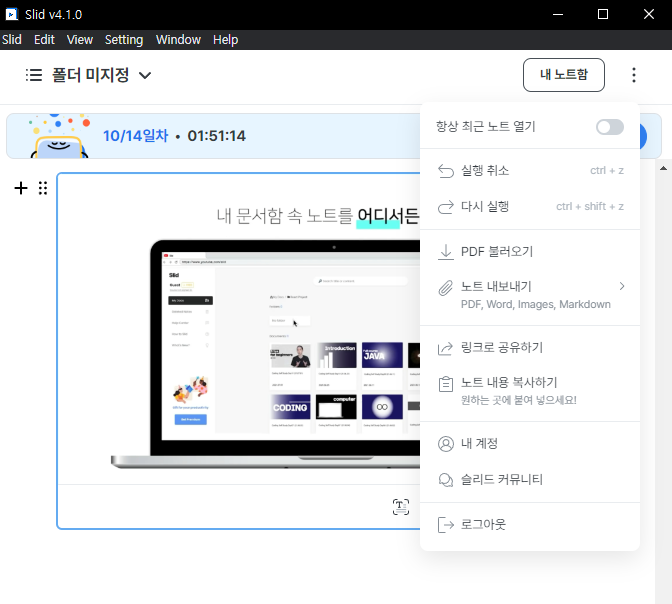
7. 나머지 사용법은 웹 앱과 동일합니다.

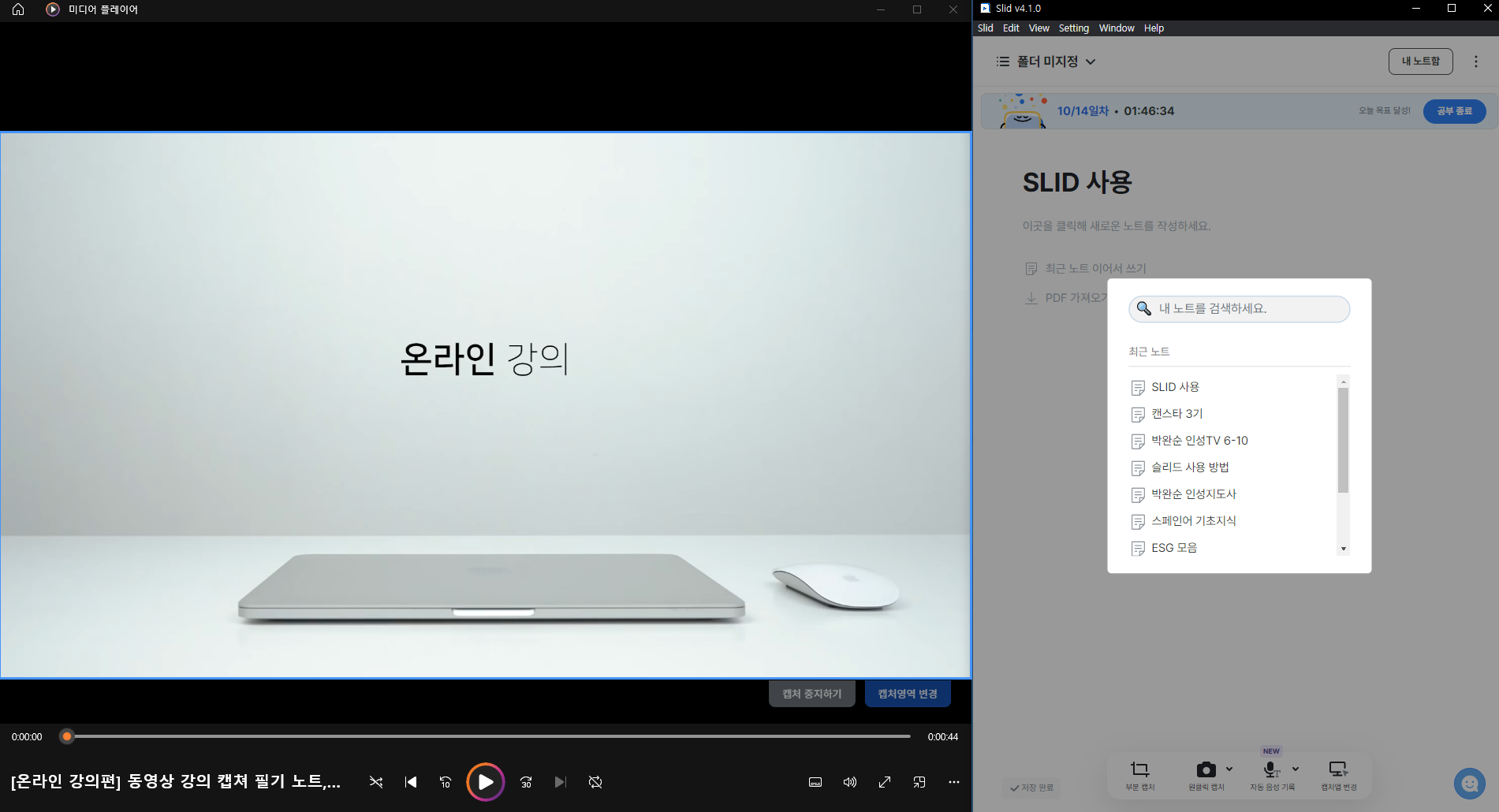

7. 새로운 매체를 불러올 경우에는 캡쳐 영역을 다시 지정해 주어야 합니다.
- 동일한 플레이어에서 다른 영상을 재생하는 경우를 제외하고 문서나 다른 프로그램, 웹사이트를 열 때는 영역을 새로 지정해 주어야 합니다.

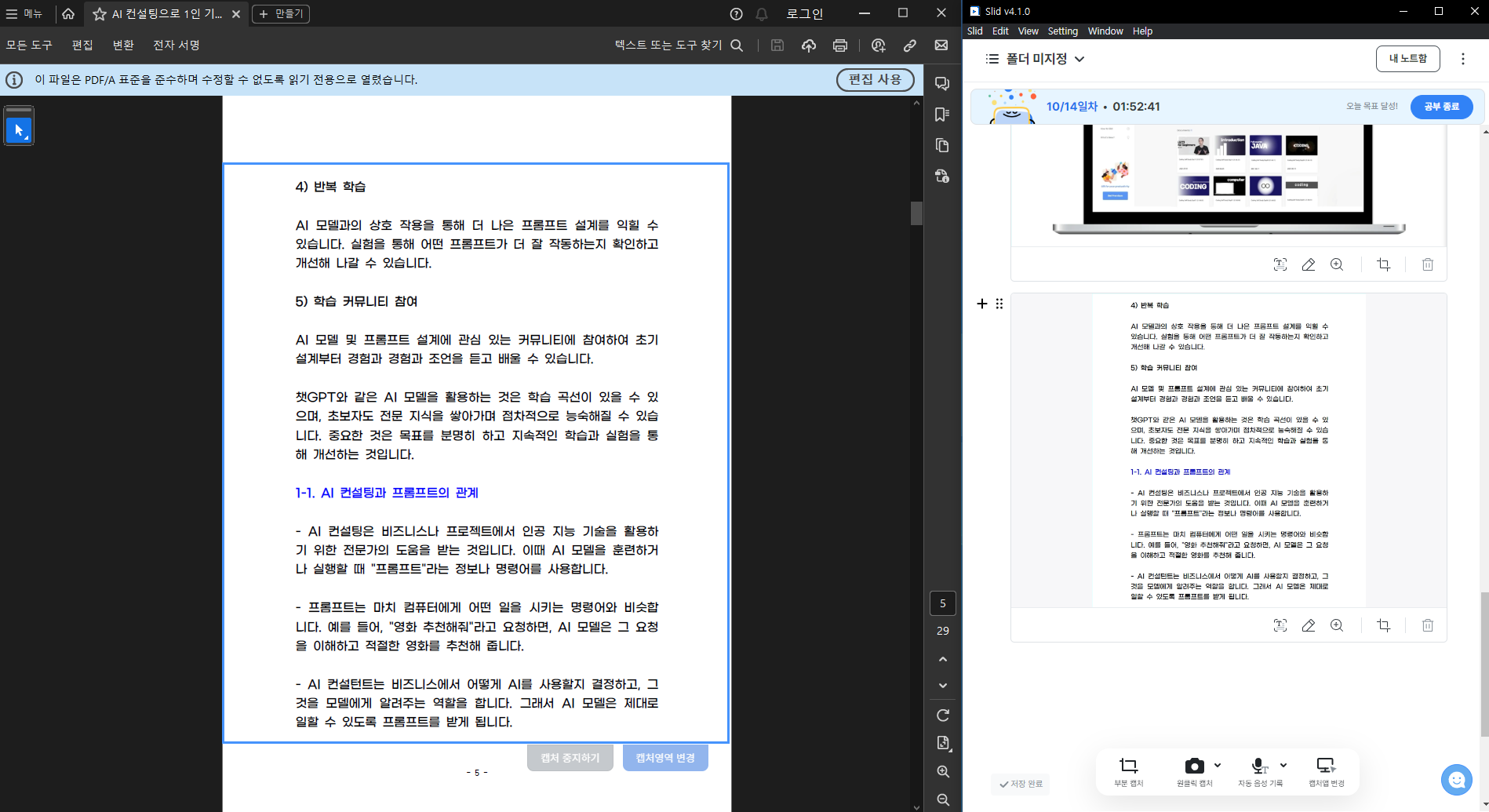
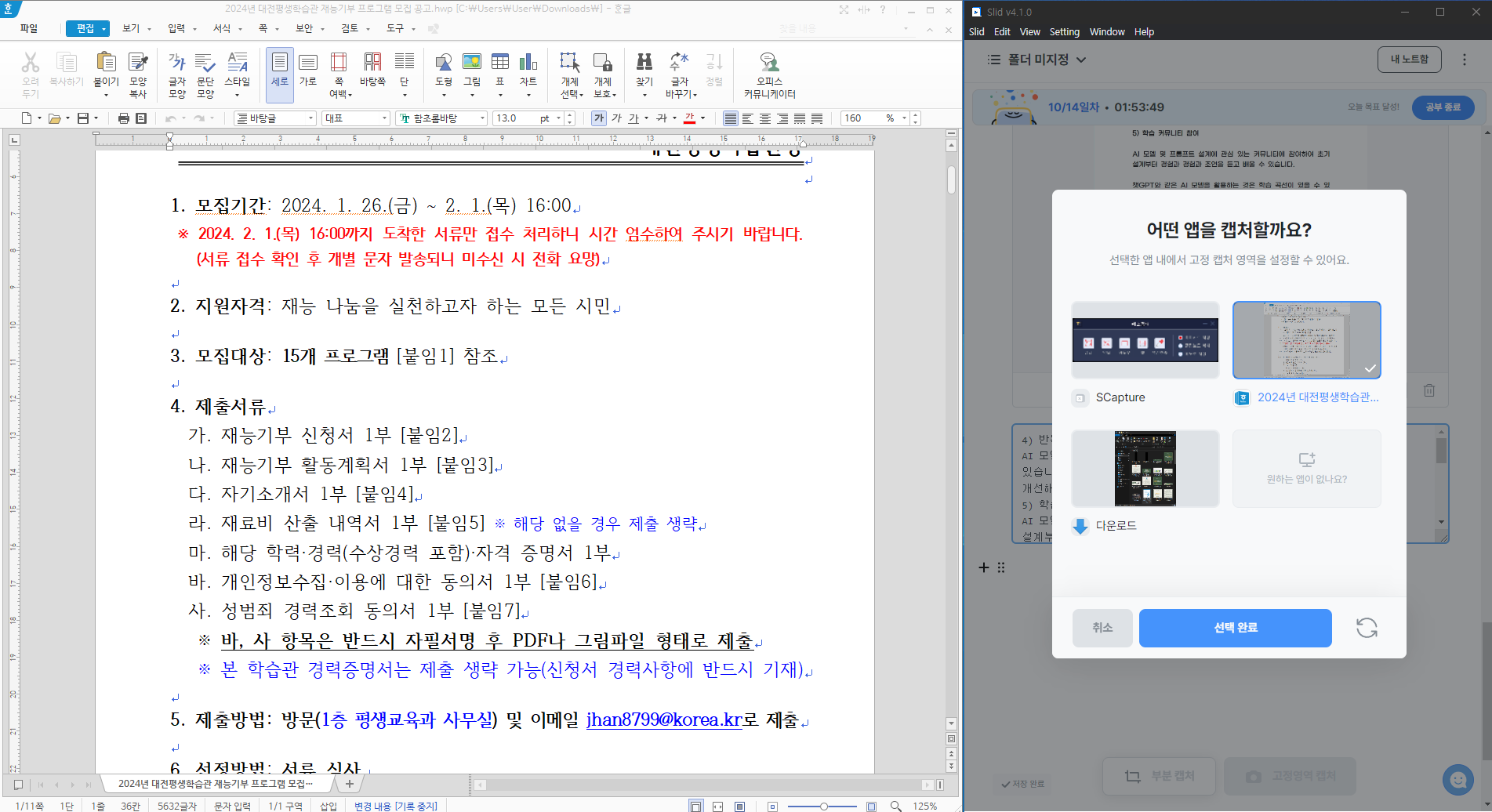
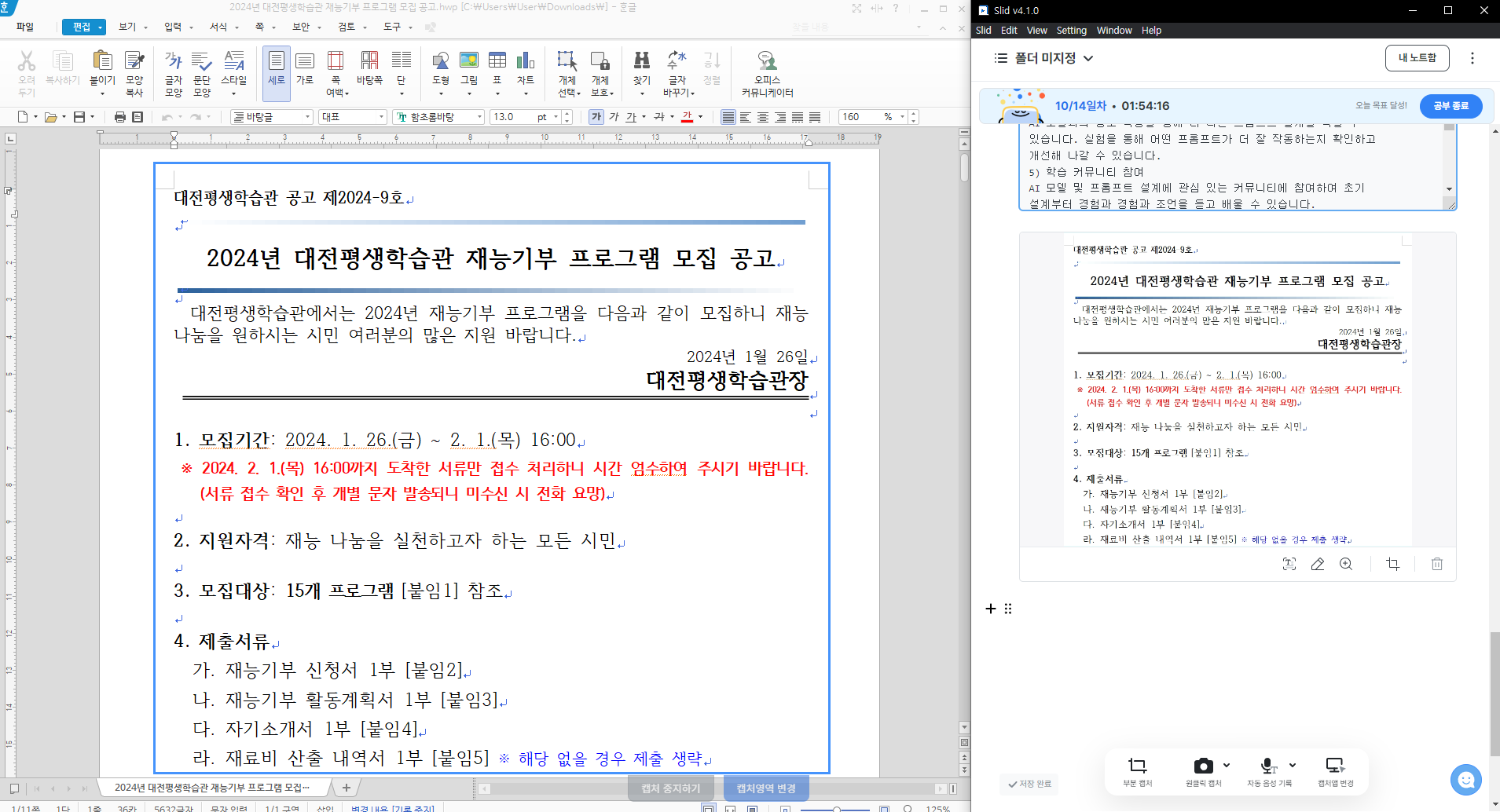
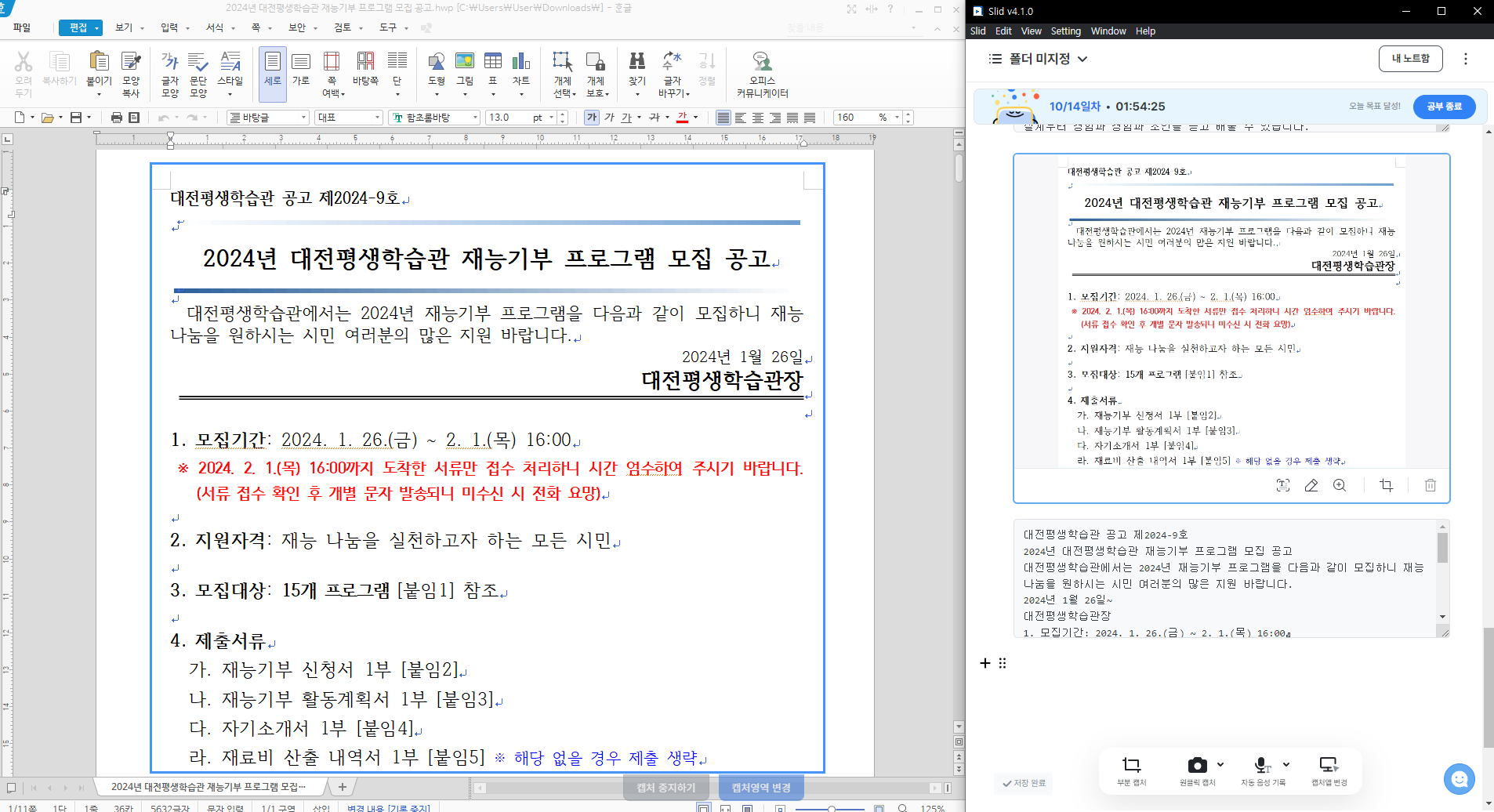


8. SLID 웹 앱과 다른 부분은 2가지 입니다.
- 미디어 플레이어 영상이나 문서들은 링크 미리보기를 적용할 수 없습니다(웹사이트 제외).
- 캡쳐된 이미지에서 원하는 시간대로 이동할 수 없습니다.
728x90
반응형
LIST
'AI 자동 필기' 카테고리의 다른 글
| SLID 온라인에서 200% 활용하기 (1) | 2024.01.29 |
|---|---|
| SLID 회원가입하고 사용 준비하기 (2) | 2024.01.29 |
250x250
반응형
공지사항
최근에 올라온 글
최근에 달린 댓글
- Total
- Today
- Yesterday
TAG
- 답안지 작성
- 캔바
- MS 워드
- 타이틀 제작
- capcut
- OAMaster
- 아래한글
- Value messenger
- 기능평가 1
- Valuemessenger
- 본문 편집
- 가져오기
- 범례 속성
- 타이틀
- 블로그 적용
- 기능평가 2
- slid
- 기초과정
- KWLC
- 타이틀 꾸미기
- 아래 한글
- 가치 전달자
- Value-messenger
- 공통작업
- 단축키
- 문서작성능력 평가
- 영상 편집
- 그림 입력
- 동영상 자동 AI 필기
- itq
| 일 | 월 | 화 | 수 | 목 | 금 | 토 |
|---|---|---|---|---|---|---|
| 1 | 2 | 3 | 4 | |||
| 5 | 6 | 7 | 8 | 9 | 10 | 11 |
| 12 | 13 | 14 | 15 | 16 | 17 | 18 |
| 19 | 20 | 21 | 22 | 23 | 24 | 25 |
| 26 | 27 | 28 | 29 | 30 |
글 보관함