
티스토리 뷰
자주 쓰는 브라우저에서 캡컷 검색

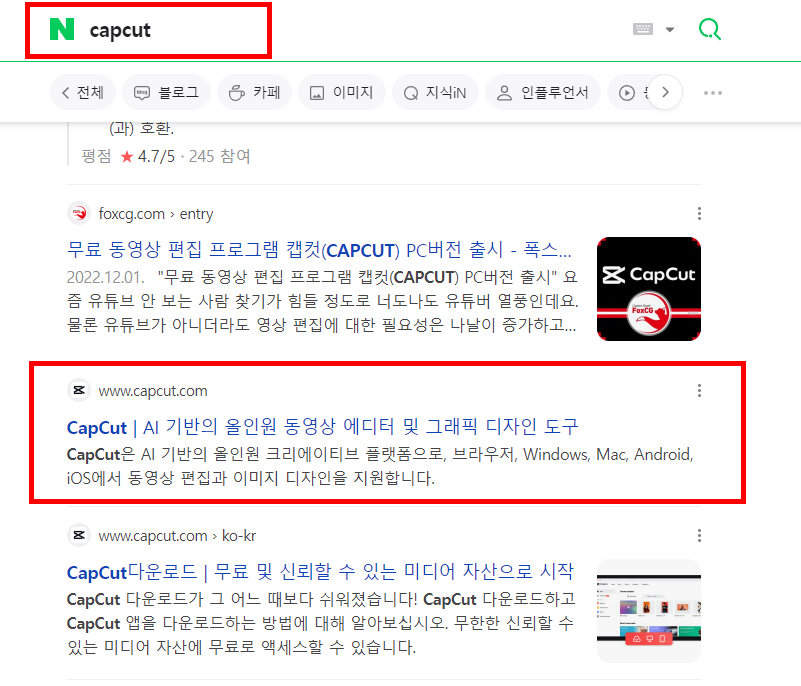
☞ 구글 검색에서 한글 검색이 가능하지만 네이버에서는 한글 검색을 했을 때 사이트를 바로 찾지 못하는 상황이 발생할 수 도 있습니다. 빠른 검색을 위해서는 구글 검색을 추천합니다.
CapCut 홈페이지에서 윈도우용 다운로드

☞ 간단한 편집이나 편집 프로그램을 자주 사용하지 않는다면 온라인 동영상 편집을 사용해도 괜찮습니다. 그러나 편집을 해야하는 분량이 많거나 긴 동영상을 편집해야 하는 경우, 수시로 편집을 해야 하는 경우라면 오프라인 프로그램(윈도우용 다운로드 클릭)을 다운로드 받아 설치하는 것이 좋습니다.
CapCut 데스크탑 설치


☞ 다운 받은 프로그램을 더블 클릭하면 프로그램을 설치할 수 있습니다. 프로그램은 자동으로 설치가 되면 끝나면 튜토리얼 화면과 데스크탑 홈 화면을 볼 수 있습니다.

☞ 기존 사용자 이거나 로그인을 했던 이력이 있다면 CapCut 온라인 편집기에 자동으로 로그인이 됩니다.
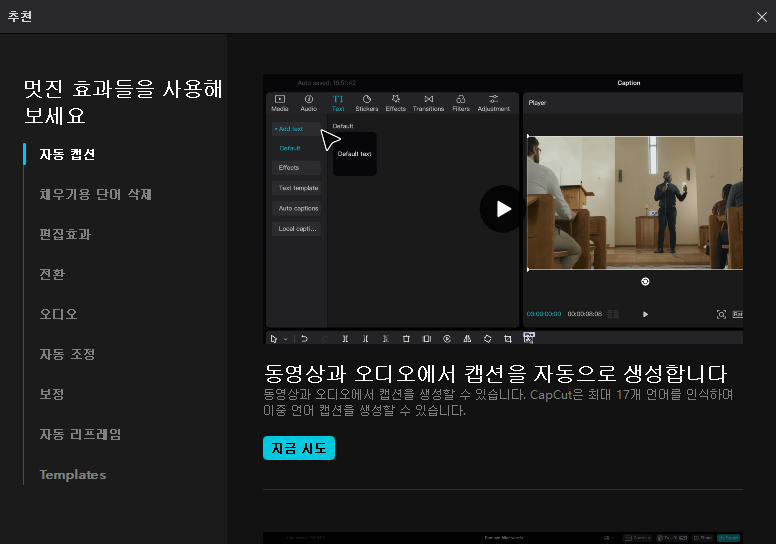
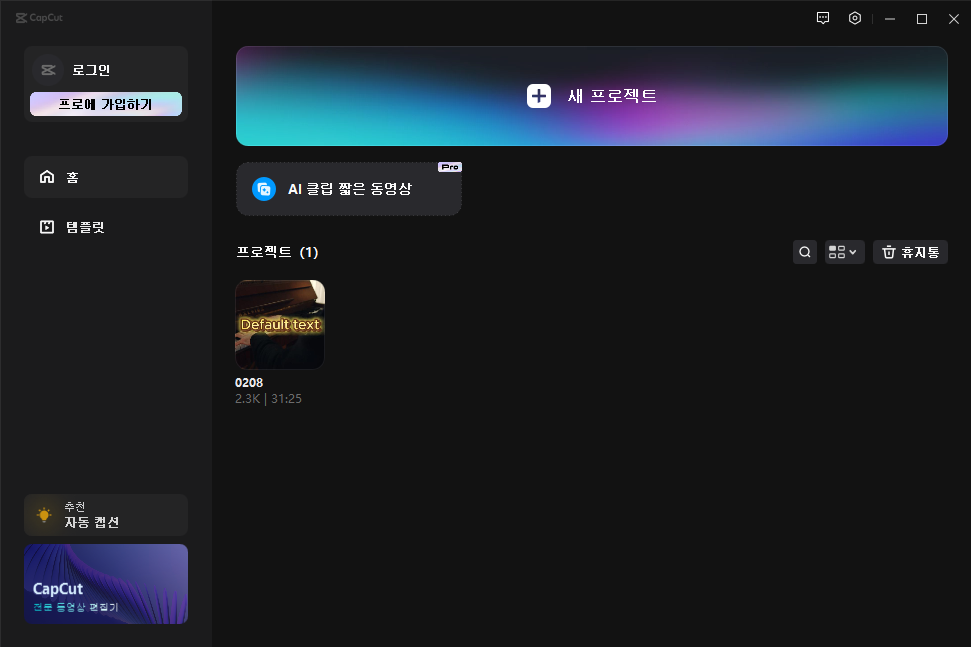
☞ 튜토리얼과 함께 CapCut 홈 화면이 나옴면 설치 완료입니다. 간단한 세팅을 하고 바로 사용하면 됩니다.
CapCut 로그인 및 연동
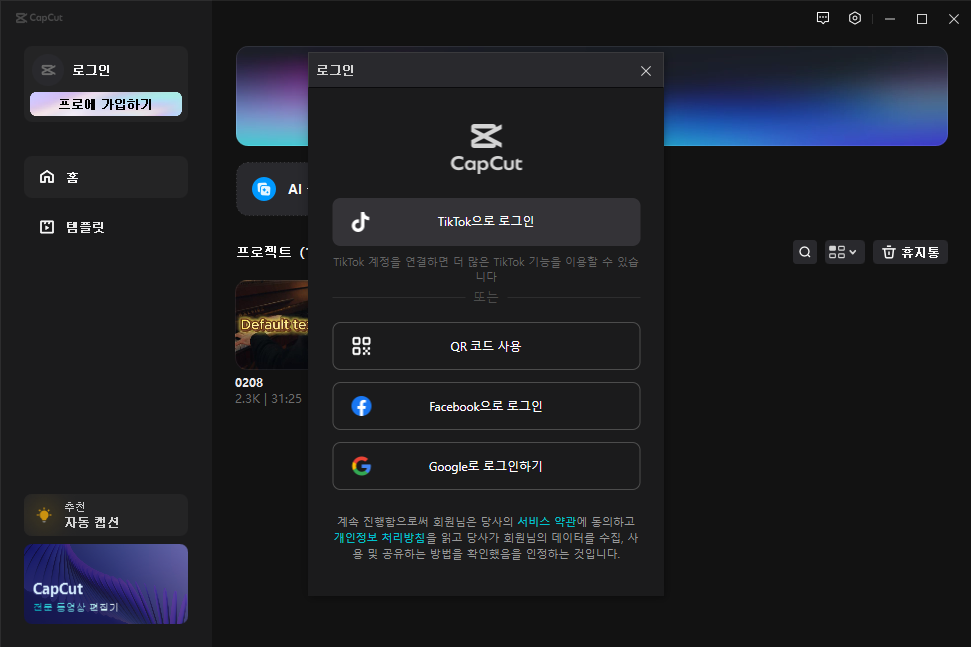
☞ CapCut 데스크탑 왼쪽 상단 로그인 버튼을 누르면 로그인 할 수 있습니다. 로그인은 필수 사항은 아니지만 스마트폰, 노트북, 데스크탑 등 다양한 플랫폼에서 영상 편집 작업을 진행한다면 로그인해서 연동해서 활용하는 것이 좋습니다.

☞ 틱톡 계정이 있으면 틱톡과 직접 연계하여 다양한 작업을 진행할 수 있습니다. 틱톡 계정이 없다면 큐알 코드를 사용하거나 페이스북, 구글 계정으로 로그인 하면 됩니다.
CapCut 기본 설정 - 프로젝트
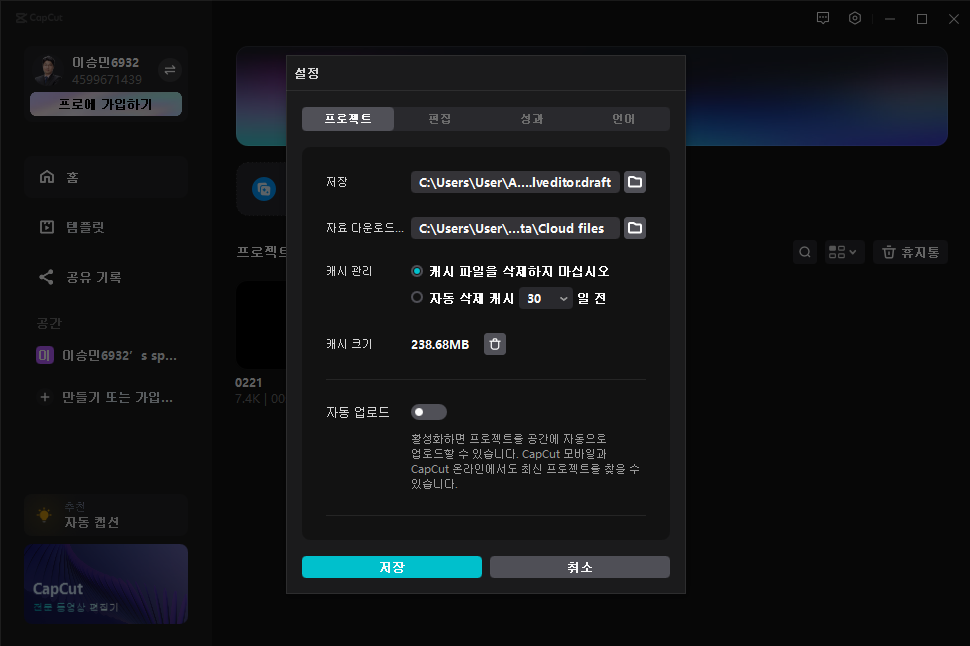
☞ 우측 상단의 톱니바퀴 모양을 클릭하면 설정 창으로 이동할 수 있습니다. 설정창에서는 프로젝트, 편집, 성과, 언어 등을 설정할 수 있습니다.

☞ 프로젝트 설정
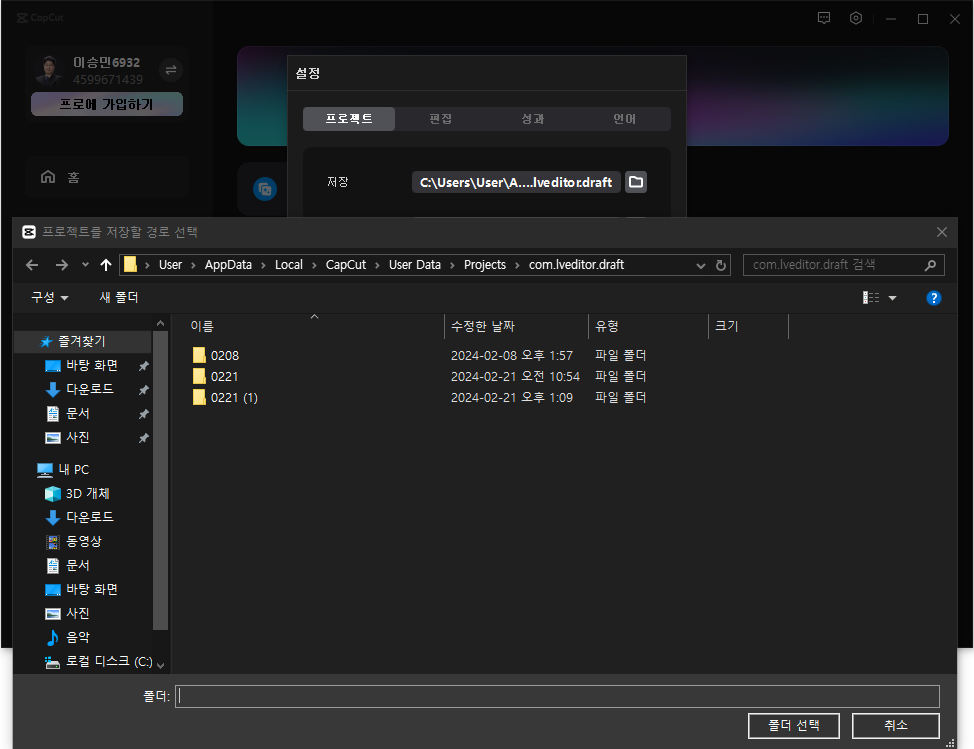
- 저장 : 영상 편집이 끝나고 내보내기를 했을 때 영상이 저장 되는 폴더입니다. 폴더 모양의 아이콘을 클릭해 설정을 변경할 수 있습니다.
- 자료 다운로드 : 영상 편집에 필요한 효과나 소스를 저장하는 폴더입니다. 웹에서 다운로드한 데이터가 저장되는 곳입니다. 마찬가지로 폴더 모양의 아이콘을 클릭해 설정을 변경할 수 있습니다.
- 캐시 관리 : 영상 편집에 필요한 효과나 소스를 다운로드하게 되면 캐시의 크기가 커집니다. 하드디스크 용량이 넉넉하다면 기본적으로 삭제하지 않는 것이 좋지만 하드디스크의 용량이 부족하다면 주기적으로 지우도록 설정을 해 두는 것이 좋습니다. 캐시가 삭제되면 다운로드한 효과나 소스가 사라지며 다시 사용하려면 추가적으로 다시 다운로드를 해야 합니다.
- 캐시 크기 : 휴지통 모양을 누르면 캐시 파일이 삭제 됩니다.
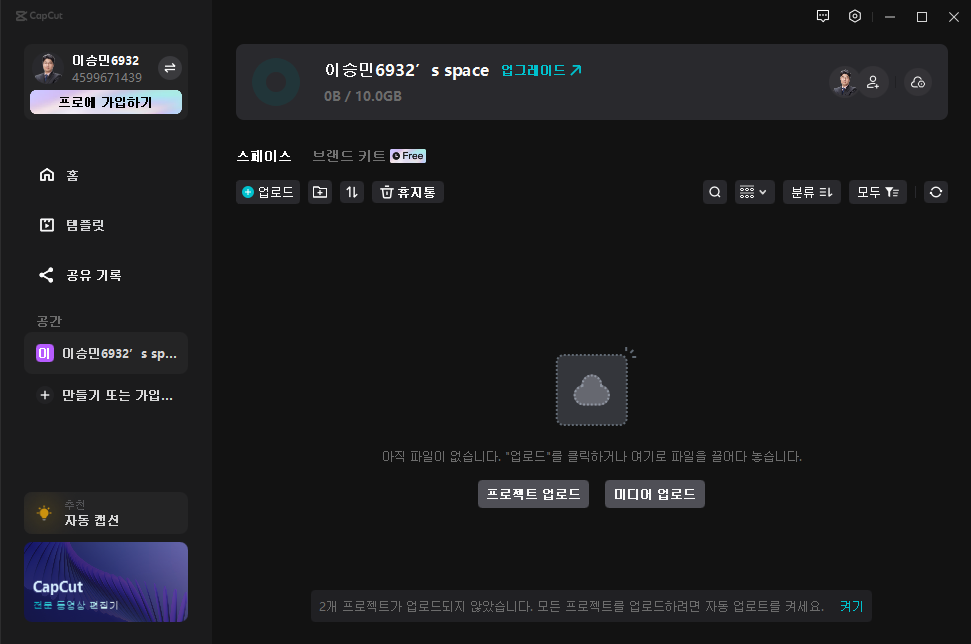
- 자동 업로드 : 자동 업로드를 활성화 상태로 놓으면 프로젝트 파일이 자동으로 웹에 업로드 됩니다. 스페이스는 무료 사용자의 경우 10G가 기본적으로 주어집니다.
- 크기제한 : 업로드하는 파일의 크기를 제한 할 수 있습니다. 10M, 100M, 500M, 1G, 무제한의 크기로 업로드 할 수 있습니다.



CapCut 기본 설정 - 편집
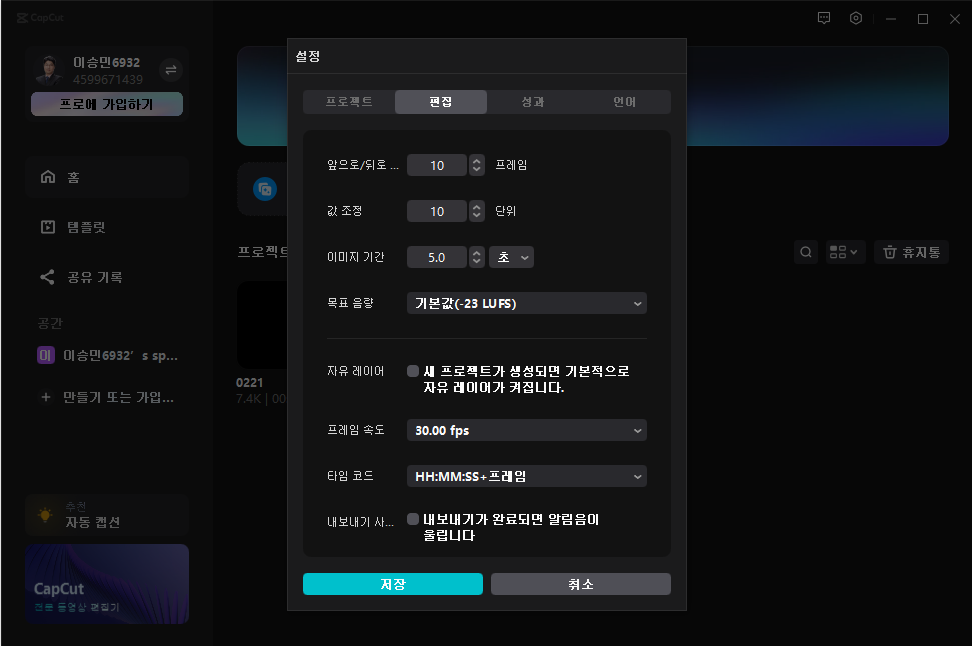
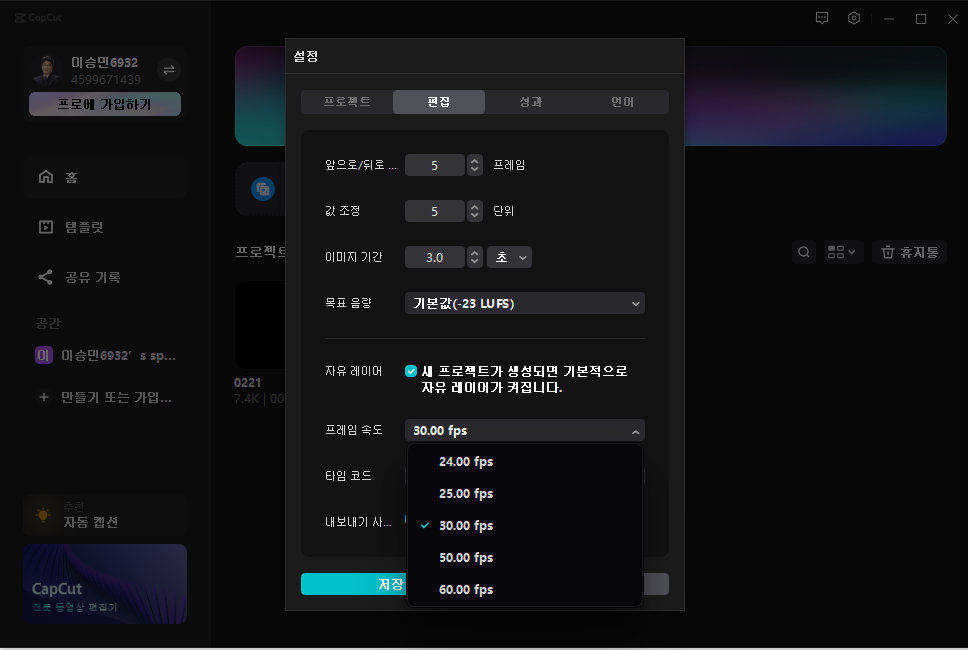
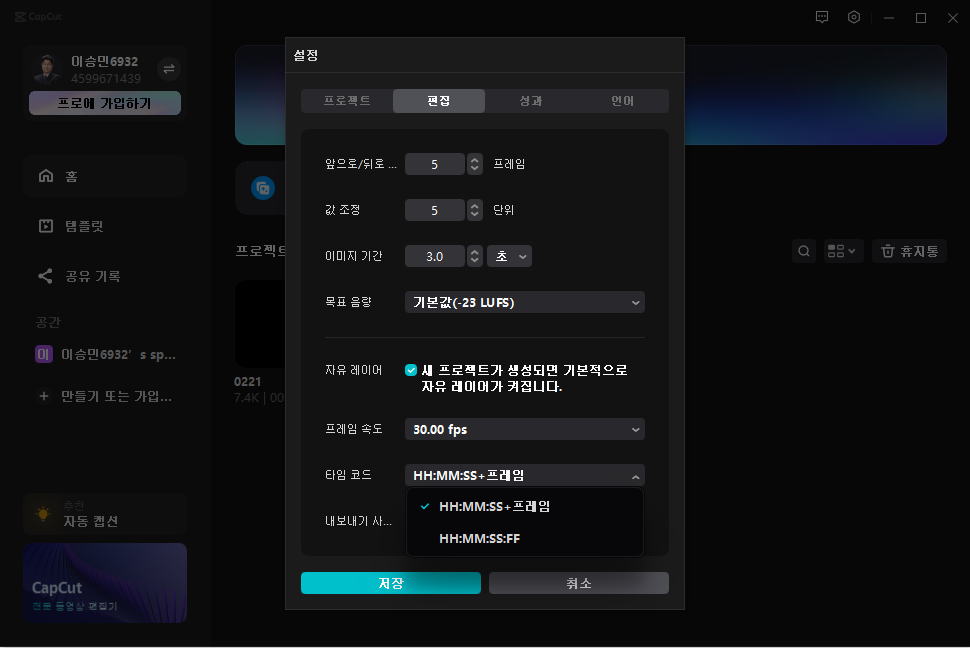
☞ 편집 설정
- 앞으로 /뒤로 이동 : 영상 편집을 진행할 때 앞 뒤로 움직이는 프레임 단위를 설정합니다.
- 값 조정 : 영상 편집을 진행할 때 앞 뒤로 움직이는 기본 값을 설정합니다.
- 이미지 기간 : 사진을 가져와서 영상을 만들 때 사진 한 장의 기본 플레이 타임을 지정합니다. 2, 3초 정도가 적당합니다.
- 목표 음량 : 기본 값, 유튜브, 틱톡 세 가지가 있으며 활용 하고자 하는 영상에 맞추어 선택하거나 기본 값으로 두시면 됩니다.
- 자유 레이어 : 새 프로젝트 시작시 자유 레이어 사용 여부, 기본적으로 설정해 두시는 것을 추천합니다.
- 프레임 속도 : 25, 25, 30, 50, 60fps가 있습니다. 일반 영상은 30, 게임이나 스포츠 같은 영상은 60, Vlog 같은 영상은 24를 추천합니다.
- 타임 코드 : HH:MM:SS + 프레임과 HH:MM:SS:FF가 있습니다.
- 내보내기 사운드 : 내보내기 완료시 알림음 사용 여부, 설정 하든 하지 않든 영상 편집에는 상관없습니다.


CapCut 기본 설정 - 성과
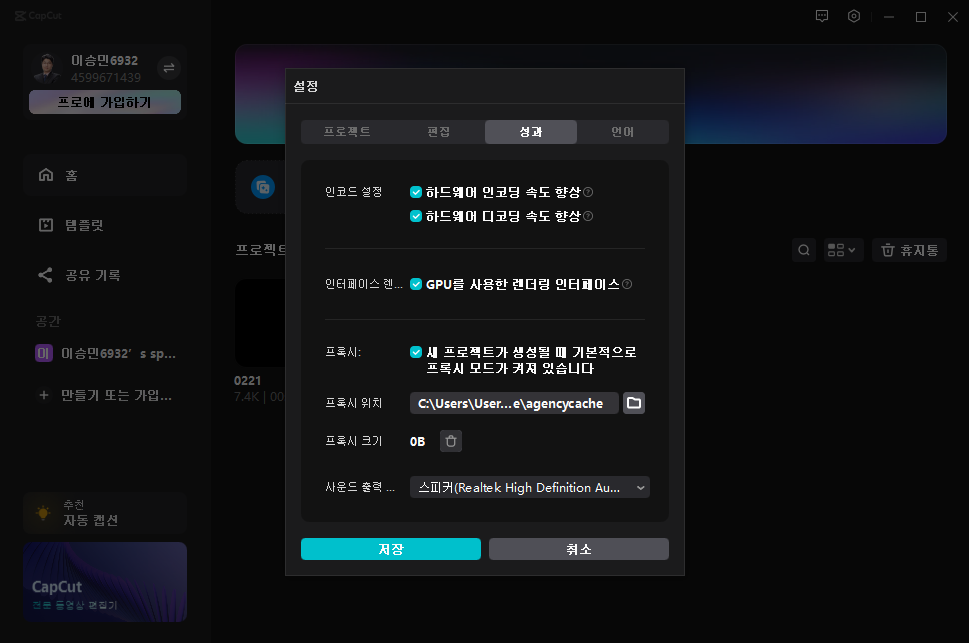
☞ 성과 설정
- 인코드 설정 : 인코드 설정입니다. 따로 건드릴 필요는 없습니다.
- 인터페이스 랜더링 : 랜더링 설정입니다. 따로 건드릴 필요는 없습니다.
- 프록시 : 원본 영상으로 작업할 경우 영상의 사이즈가 크거나 퀄리티가 높은 영상 클립을 많이 사용하면 작업 속도가 느려지거나 오류가 발생할 염려가 있습니다. 원본 파일을 해상도를 낮춰 작업이 원활하게 진행될 수 있도록 임시 파일을 만들어 주는 효과입니다. 사양이 낮은 컴퓨터로 작업을 한다면 기본적으로 켜두시는 것을 추천합니다.
- 프록시 위치 : 적용된 프록시가 저장될 폴더입니다. 폴더 아이콘을 눌러 위치를 변경할 수 있습니다.
- 프록시 크기 : 프록시가 적용 되었을 때 만들어진 프록시의 크기를 나타냅니다. 휴지통을 클릭하면 프록시를 지울 수 있습니다.
- 사운드 출력 장치 : 기본 사운드 출력 장치 정보를 보여줍니다.

CapCut 기본 설정 - 언어

☞ 언어 설정 : CapCut은 기본적으로 영어로 설정 되어 있습니다. 영어가 불편하면 한국어로 설정을 바꾸어 주면 됩니다.
기타
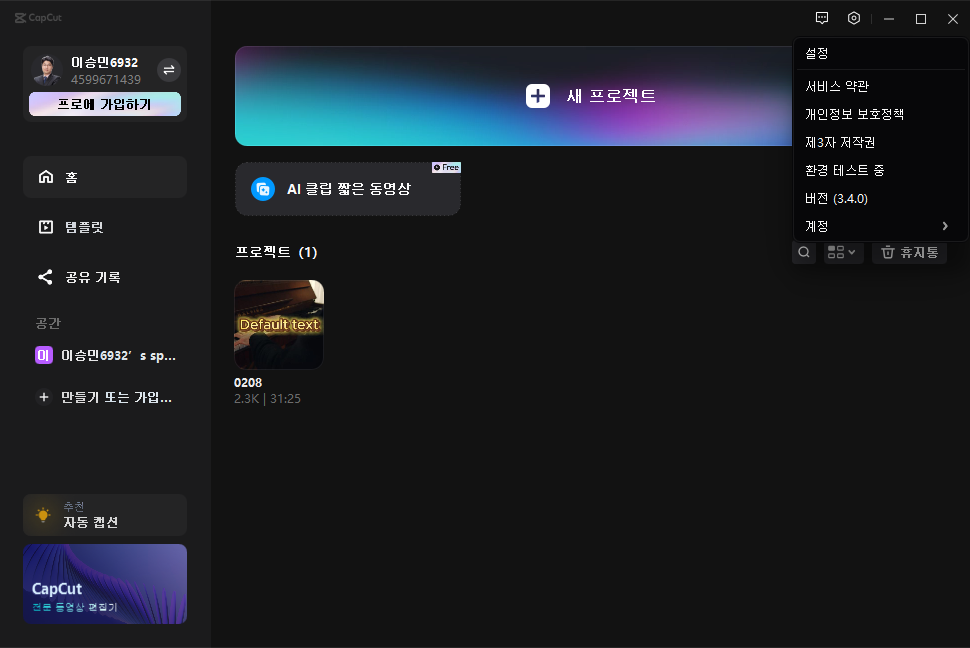


☞ 환경 테스트 : CapCut를 구동할 수 있는 최적화된 환경을 테스트합니다. 부적합 할 경우 CapCut을 사용할 최소 사양이 아니기 때문에 컴퓨터를 업그레이드 해야 합니다.
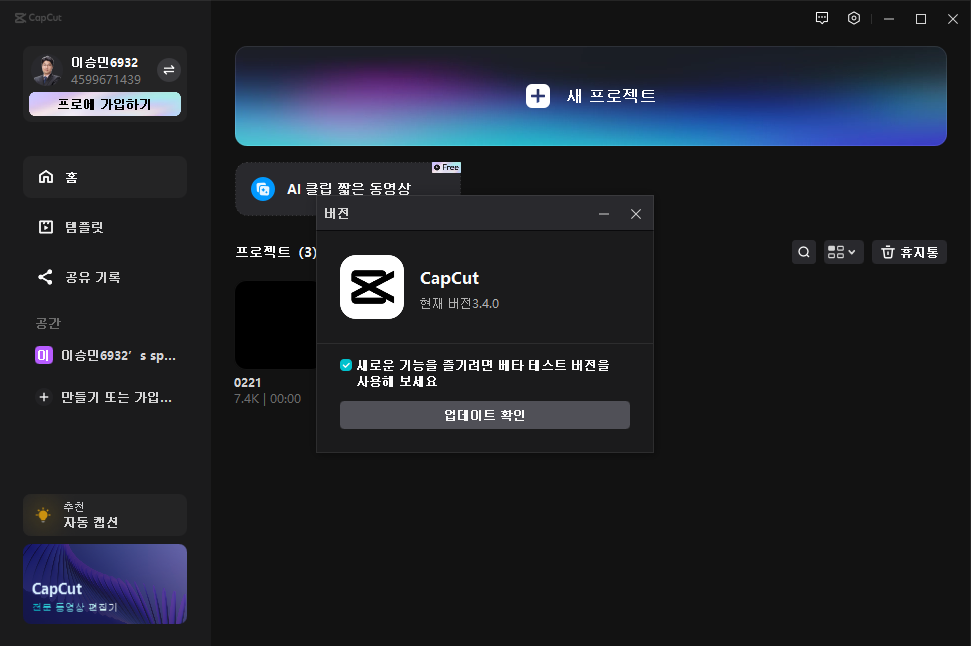
☞ 버전 확인 및 업데이트 : 베타 테스트 버전을 활용하는 것은 추천하지 않지만 최신 버전의 CapCut 최 새롭게 적용된 효과나 기술을 활용해 보고 싶다면 주기적으로 업데이트 확인을 눌러보시면 됩니다. 단, 최신 버전이 적용된 프로젝트는 하위 버전에서 열리지 않으니 주의하시면 됩니다.
'캡컷 영상편집(PC)' 카테고리의 다른 글
| CapCut 기초 6 - 영상 속도 조절, 오디오 추가 (1) | 2024.02.26 |
|---|---|
| CapCut 기초 5 - 영상에 텍스트 추가 및 애니메이션 효과 적용 (1) | 2024.02.23 |
| CapCut 기초 4 - 영상 크기 조절, 정렬, 회전하는 방법 (0) | 2024.02.22 |
| CapCut 기초 3 - 화면 비율 설정과 컷 편집 (0) | 2024.02.22 |
| CapCut 기초 2 - CapCut 레이아웃 살펴보기 (0) | 2024.02.21 |
- Total
- Today
- Yesterday
- 기능평가 2
- 아래한글
- capcut
- 범례 속성
- 동영상 자동 AI 필기
- 단축키
- 공통작업
- 가져오기
- Value messenger
- 답안지 작성
- 문서작성능력 평가
- 타이틀 제작
- 그림 입력
- 캔바
- Valuemessenger
- 가치 전달자
- 블로그 적용
- Value-messenger
- 아래 한글
- 타이틀
- 기능평가 1
- 기초과정
- 영상 편집
- slid
- KWLC
- OAMaster
- MS 워드
- 타이틀 꾸미기
- 본문 편집
- itq
| 일 | 월 | 화 | 수 | 목 | 금 | 토 |
|---|---|---|---|---|---|---|
| 1 | 2 | 3 | 4 | |||
| 5 | 6 | 7 | 8 | 9 | 10 | 11 |
| 12 | 13 | 14 | 15 | 16 | 17 | 18 |
| 19 | 20 | 21 | 22 | 23 | 24 | 25 |
| 26 | 27 | 28 | 29 | 30 |